Monday, June 8, 2015

അരി വാങ്ങാനും ആപ്പ്

തവിടും രുചിയും മണവുമുള്ള ഒറിജിനല്‍ പാലക്കാടന്‍ മട്ടയരി കിട്ടാന്‍ എന്തുചെയ്യണം. 

ഏറെ കഷ്ടപ്പെടാതെ ഇന്ത്യയിലെവിടെയും കിട്ടാന്‍ മൊബൈല്‍ ആപ്ലിക്കേഷന്‍ തയ്യാറാക്കിയിരിക്കുകയാണ് പാലക്കാട്ടെ പരന്പരാഗത അരിക്കന്പനി.

മട്ടയരി വിപണനംചെയ്യുന്ന ദക്ഷ റാം ആണ് ഓണ്‍ലൈന്‍ വ്യാപാരം പരിപോഷിപ്പിക്കാന്‍ പുതിയ മൊബൈല്‍ ആപ്പ് തയ്യാറാക്കിയിരിക്കുന്നത്. കൂടുതല്‍ പേര്‍ക്ക് മട്ടയരി അനായാസം ഓര്‍ഡര്‍ ചെയ്യാനാണ് കന്പനി ഇത്തരം ശ്രമം നടത്തിയത്. 

ഇനി എവിടെയിരുന്നും ഫാമിന്റെ ആപ്പ് ഡൗണ്‍ലോഡ് ചെയ്ത് അരിക്ക് ഓര്‍ഡര്‍ നല്‍കാം. ആപ്ലിക്കേഷന്‍ഗൂഗിള്‍ പ്ലേ സ്റ്റോറിലുണ്ട്.ഫാമിന്റെ നടത്തിപ്പുകാരിലൊരാളായ പ്രഭാല്‍ മോഹന്‍ദാസാണ് പുതിയ പദ്ധതിക്കുപിന്നില്‍. കോഴിക്കോട് ഐ.ഐ.എമ്മില്‍നിന്ന് ബിരുദം നേടിയ പ്രഭാല്‍ ഇത്തരം പുതിയ വിപണനതന്ത്രങ്ങളിലാണിപ്പോള്‍

എത്തി...ഇന്ത്യയുടെ സ്വന്തം 'റുപേ' കാര്‍ഡ്‌

ന്യൂഡല്‍ഹി: വിസ, മാസ്റ്റര്‍കാര്‍ഡ് എന്നിവയ്ക്ക് ബദലായി ഇന്ത്യയുടെ സ്വന്തം പേയ്‌മെന്റ് ഗേറ്റ്വേ 'റുപേ' എത്തി. രാഷ്ട്രപതിഭവനില്‍ നടന്ന ചടങ്ങില്‍ രാഷ്ട്രപതി പ്രണബ് മുഖര്‍ജി റുപേ കാര്‍ഡ് രാഷ്ട്രത്തിന് സമര്‍പ്പിച്ചു. നേരിട്ടുള്ള പണമിടപാടുകള്‍ പരമാവധി കുറയ്ക്കാന്‍ ഉപകരിക്കുന്നതാണ് റുപേ കാര്‍ഡുകള്‍. എ.ടി.എമ്മുകളിലും വ്യാപാര സ്ഥാപനങ്ങളിലും ഇതുപയോഗിച്ച് ഇടപാടുകള്‍ നടത്താം. ഓണ്‍ലൈന്‍ ഷോപ്പിങ്ങിലും ഇതുപയോഗിച്ച് പണം കൈമാറാം. 

നാഷണല്‍ പേയ്‌മെന്റ്‌സ് കോര്‍പ്പറേഷന്‍ ഓഫ് ഇന്ത്യ (എന്‍.പി.സി.ഐ.) വികസിപ്പിച്ച റുപേ പ്ലാറ്റ്‌ഫോം സ്റ്റേറ്റ് ബാങ്ക് ഓഫ് ഇന്ത്യ (എസ്.ബി.ഐ.), ഐ.സി.ഐ.സി.ഐ., പഞ്ചാബ് നാഷണല്‍ ബാങ്ക് തുടങ്ങിയ മുന്‍നിര ബാങ്കുകള്‍ ഉപയോഗിക്കുന്നുണ്ട്. റുപേ എത്തിയതോടെ സ്വന്തമായി കാര്‍ഡ് പേയ്‌മെന്റ് ഗേറ്റ്വേയുള്ള ലോകത്തിലെ ചുരുക്കം ചില രാജ്യങ്ങളിലൊന്നായി ഇന്ത്യ മാറിയെന്ന് രാഷ്ട്രപതി പറഞ്ഞു. പണം കൈമാറാന്‍ കൂടുതല്‍ മാര്‍ഗങ്ങളൊരുക്കുന്നതാണ് ഈ കാര്‍ഡെന്ന് അദ്ദേഹം അഭിപ്രായപ്പെട്ടു. 

അന്താരാഷ്ട്ര കാര്‍ഡുകളെ അപേക്ഷിച്ച് കുറഞ്ഞ ചെലവില്‍ ഇത് ലഭ്യമാക്കുമെന്ന് ധനകാര്യ സെക്രട്ടറി ജി.എസ്. സന്ധു പറഞ്ഞു. റുപേ കാര്‍ഡുകളിലൂടെയുള്ള ഇടപാടുകളുടെ ക്ലിയറിങ്ങിനും സെറ്റില്‍മെന്റിനും ബാങ്കുകള്‍ 40 ശതമാനം കുറഞ്ഞ ഫീസ് നല്‍കിയാല്‍ മതി. റെയില്‍വേ ടിക്കറ്റ് ബുക്കിങ്ങിനായി ഐ.ആര്‍.സി.ടി.സി. പ്രീ പെയ്ഡ് റുപേ കാര്‍ഡുകള്‍ ഉടന്‍ പുറത്തിറക്കുന്നുണ്ട്. 

രാജ്യത്തെ 1.6 ലക്ഷത്തോളം വരുന്ന മുഴുവന്‍ എ.ടി.എമ്മുകളിലും റുപേ കാര്‍ഡുകള്‍ സ്വീകരിക്കും. കൂടാതെ, ക്രെഡിറ്റ്/ ഡെബിറ്റ് കാര്‍ഡുകള്‍ സ്വീകരിക്കുന്ന പോയിന്റ് ഓഫ് സെയില്‍സ് (വ്യാപാര സ്ഥാപനങ്ങള്‍) ടെര്‍മിനലുകളില്‍ 95 ശതമാനത്തിലും റുപേ വഴി ഇടപാട് നടത്താം. ഇതിനുപുറമെ, രാജ്യത്തെ 10,000-ത്തോളം ഇ-കൊമേഴ്‌സ് വ്യാപാരികളും റുപേ വഴിയുള്ള ഇടപാടുകള്‍ സ്വീകരിക്കുന്നുണ്ട്. 
റുപേ കാര്‍ഡ് അധിഷ്ഠിതമായ 25,331 എ.ടി.എമ്മുകള്‍ രാജ്യത്തെ പൊതുമേഖലാ ബാങ്കുകള്‍ ഇതിനോടകം സ്ഥാപിച്ചുകഴിഞ്ഞു. ഈ സാമ്പത്തിക വര്‍ഷം ഇത്തരത്തില്‍ 9,000 എ.ടി.എമ്മുകള്‍ കൂടി സ്ഥാപിക്കുമെന്നും അദ്ദേഹം വ്യക്തമാക്കി. 

വൈകാതെ വിദേശങ്ങളിലും റുപേ കാര്‍ഡുകള്‍ സ്വീകരിച്ചുതുടങ്ങും. ഇതിനായി അമേരിക്കയിലെ ഡിസ്‌കവര്‍ ഫിനാന്‍ഷ്യല്‍ സര്‍വീസസ്, ജപ്പാനിലെ ജെ.ഡി.സി. എന്നിവരുമായി പങ്കാളിത്തത്തിന് ചര്‍ച്ചകള്‍ നടത്തിവരികയാണെന്ന് എന്‍.പി.സി.ഐ. ചെയര്‍മാന്‍ എം. ബാലചന്ദ്രന്‍ പറഞ്ഞു

സ്വതന്ത്ര സോഫ്റ്റ്‌വേറിലേക്ക് കേന്ദ്രസര്‍ക്കാരും

ഓപ്പണ്‍ സോഴ്‌സ് സോഫ്റ്റ്‌വേറിന് പ്രാധാന്യം കൊടുത്തുകൊണ്ടുള്ള പുതിയ നയം കേന്ദ്രസര്‍ക്കാര്‍ അവതരിപ്പിച്ചു. ഇതോടെ മൈക്രോസോഫ്റ്റിന്റെ വിന്‍ഡോസ് അടക്കമുള്ള പ്രൊപ്രൈറ്ററി (കുത്തക) സോഫ്റ്റ്‌വേര്‍ പാക്കേജുകള്‍ സര്‍ക്കാര്‍ സംവിധാനങ്ങളില്‍ സാവധാനം പടിക്ക് പുറത്താവും. 

ഭരണത്തില്‍ സുതാര്യത കൊണ്ടുവരിക, ചെലവുചുരുക്കുക-ഈ ലക്ഷ്യങ്ങള്‍ മുന്‍നിര്‍ത്തിയാണ് പുതിയ നീക്കം.ഡിപ്പാര്‍ട്ട്‌മെന്റ് ഓഫ് ഇലക്ട്രോണിക്‌സ് ആന്‍ഡ് ഇന്‍ഫര്‍മേഷന്‍ ടെക്‌നോളജിയുടെ (DeitY) ഔദ്യോഗികവെബ്‌സൈറ്റില്‍ ഇതുസംബന്ധിച്ച രേഖ ലഭ്യമാണ്.വിന്‍ഡോസ്, ഫോട്ടോഷോപ്പ് പോലുള്ള പ്രോഗ്രാമുകളെല്ലാം പ്രൊപ്രൈറ്ററി സോഫ്റ്റ്‌വേര്‍ ആണ്. ഭീമമായ തുക മുടക്കി വാങ്ങേണ്ട ഇവയുടെ മേല്‍ ഉപയോക്താവിന് വലിയ നിയന്ത്രണമൊന്നുമില്ല. ഇവയുടെ പകര്‍പ്പെടുക്കുന്നതും മറ്റും ശിക്ഷാര്‍ഹമാണ്. നിര്‍മ്മാണരഹസ്യം (സോഴ്‌സ് കോഡ്) രഹസ്യമാക്കി വച്ചിരിക്കുന്നതിനാല്‍ എന്തിനുമേതിനും കമ്പനിയെ ആശ്രയിക്കുകയും വേണം.

ചില പ്രൊപ്രൈറ്ററി പ്രോഗ്രാമുകള്‍ സൗജന്യമായി ലഭിക്കും. 'ഫ്രീവെയര്‍' എന്നറിയപ്പെടുന്ന ഇവയ്ക്കും പക്ഷേ ഇതേ പ്രശ്‌നങ്ങളുണ്ട്.

പ്രൊപ്രൈറ്ററി സോഫ്റ്റ്‌വേര്‍ പലപ്പോഴും ഉപയോക്താവിന്റെ സ്വകാര്യതയ്ക്ക് ഭീഷണിയാണ് എന്ന് ആരോപണമുണ്ട്. അതുകൊണ്ടുതന്നെ സര്‍ക്കാര്‍ സംവിധാനങ്ങളില്‍ ഇവ ഉപയോഗിക്കുന്നത് സുരക്ഷിതമല്ലെന്നും ചൂണ്ടിക്കാണിക്കപ്പെടുന്നു. 

ആര്‍ക്കും ഉപയോഗിക്കുകയും പരിഷ്‌കരിക്കുകയും പുനര്‍വിതരണം സാധ്യമാവുകയും ചെയ്യാവുന്നവയാണ് സ്വതന്ത്രസോഫ്റ്റ്‌വേര്‍. സുരക്ഷ, സ്വകാര്യത, ധനലാഭം തുടങ്ങി ഒട്ടേറെ മേന്മകള്‍ ഇതിനുണ്ട്.

ഒട്ടുമുക്കാല്‍ വെബ്‌സൈറ്റുകളുടെയും ആന്‍ഡ്രോയ്ഡിന്റെയുമെല്ലാം നട്ടെല്ല് ലിനക്‌സ് സോഫ്റ്റ്‌വേറാണ്. മൈക്രോസോഫ്റ്റ് ഓഫീസിന് ബദലായ ലിബര്‍ ഓഫീസ് (Libre Office) വലിയ പ്രചാരം നേടിക്കൊണ്ടിരിക്കുന്നു.

ആശയപരമായി ചില വ്യത്യാസങ്ങളുണ്ടെങ്കിലും സ്വതന്ത്രസോഫ്റ്റ്‌വേറിന്റെ ഒരു വകഭേദമാണ് ഓപ്പണ്‍ സോഴ്‌സ്. ഇരുകൂട്ടരും നിര്‍മ്മാണരഹസ്യം വെളിപ്പെടുത്തുകയും ഉപയോക്താവിന് സ്വാതന്ത്ര്യം കൊടുക്കുകയും ചെയ്യുന്നു. സാമൂഹ്യനീതി ഉറപ്പുവരുത്താനാണ് സ്വതന്ത്ര സോഫ്റ്റ്‌വേര്‍ നിര്‍മ്മാതാക്കള്‍ ഇതുചെയ്യുന്നത്. 

അതേസമയം എല്ലാവരുടെയും പങ്കാളിത്തത്തോടെ സോഫ്റ്റ്‌വേര്‍ മെച്ചപ്പെടുത്തലാണ് ഓപ്പണ്‍ സോഴ്‌സ് എന്ന ആശയത്തിന്റെ കാതല്‍. ഈ തരംതിരിവില്‍ വലിയ കടുംപിടുത്തം കാണിക്കാതെ എല്ലാംചേര്‍ത്ത് 'ഫ്രീ ആന്‍ഡ് ഓപ്പണ്‍ സോഴ്‌സ് സോഫ്റ്റ്‌വെയര്‍' എന്ന് ഒറ്റയടിക്ക് പറയാറാണ് പതിവ്.

കേരളത്തിലെ എല്ലാ സര്‍ക്കാര്‍ വിദ്യാലയങ്ങളും ഇപ്പോള്‍ സ്വതന്ത്രസോഫ്റ്റ്‌വേറായ ഉബുണ്ടു ആണ് പഠിപ്പിക്കുന്നത്. ഈഗവേണന്‍സ് മേഖലയിലും സ്വതന്ത്രസോഫ്റ്റ്‌വേറിന് പ്രാധാന്യമുണ്ട്.

യു.എസ്, ബ്രിട്ടന്‍, ജര്‍മനി തുടങ്ങി വിവിധ രാജ്യങ്ങളും ഇതിനകം ഓപ്പണ്‍ സോഴ്‌സ് നയം കൈക്കൊണ്ടിട്ടുണ്ട്.

2012 ലെ ദേശീയ ഐ.ടി. നയത്തില്‍ ഓപ്പണ്‍ സോഴ്‌സിനെക്കുറിച്ച് പരാമര്‍ശമുണ്ടായിരുന്നു. ഇപ്പോള്‍ 'ഡിജിറ്റല്‍ ഇന്ത്യ' പദ്ധതിയുടെ ഭാഗമായാണ് ഇത് ശക്തിപ്പെട്ടിരിക്കുന്നത്.

Sunday, June 7, 2015

ഒരു കമ്പ്യൂട്ടറില്‍ നിന്നും മറ്റൊരു കമ്പ്യൂട്ടര്‍ ആക്‌സസ് ചെയ്യാന്‍

ഒരു കമ്പ്യൂട്ടറില്‍ നിന്നും മറ്റൊരു കമ്പ്യൂട്ടര്‍ എങ്ങനെ ആക്‌സസ് ചെയ്യാമെന്ന് അറിയുന്നത് ജോലിക്കിടയില്‍ ഒന്നിലേറെ കമ്പ്യൂട്ടറുകള്‍ ഉപയോഗിക്കുന്നവര്‍ അറിഞ്ഞിരിക്കേണ്ട കാര്യമാണ്. കൂടാതെ ഇതിന് പിന്നിലെ ഗുണവും സുരക്ഷാ പ്രശ്‌നങ്ങളും മനസ്സിലാക്കുകയും വേണം.

ഓഫീസില്‍ ജോലി ചെയ്യുന്നതിനിടെ വീട്ടിലെ സിസറ്റത്തില്‍ സൂക്ഷിച്ചുവെച്ച ഒരു ഡാറ്റ ആവശ്യമായി വന്നാല്‍ അത് ആക്‌സസ് ചെയ്യാന്‍ ഈ സൂത്രത്തിലൂടെ സാധിക്കും. സോഫ്റ്റ് വെയര്‍ ഡൗണ്‍ലോഡ് ചെയ്തും അല്ലെങ്കില്‍ ചില വെബ്‌സൈറ്റുകള്‍ വഴിയും വിദൂര ആക്‌സസിംഗ് സാധ്യമാണ്. അതിനാല്‍ സിസ്റ്റത്തിന് ഏറ്റവും ഇണങ്ങുന്ന മാര്‍ഗ്ഗം തെരഞ്ഞെടുക്കേണ്ടത് ഉപയോക്താവാണ്.

ഏറെ സുരക്ഷാ പ്രശ്‌നങ്ങളുള്ള രീതിയാണ് വിദൂര ആക്‌സസിംഗ്. അതിനാല്‍ ആദ്യം വിദൂര ആക്‌സസിംഗ് എങ്ങനെ സാധ്യമാക്കാം എന്നും പിന്നീട് അതിന്റെ മോശം വശത്തെക്കുറിച്ചും മനസ്സിലാക്കാം.

ആദ്യം വിദൂര ആക്‌സസിംഗിന് അനുവാദം നല്‍കണം

മൈ കമ്പ്യൂട്ടറില്‍ റൈറ്റ് ക്ലിക് ചെയ്ത് പ്രോപര്‍ട്ടീസ് എടുക്കുക   അതില്‍ റിമോട്ട് സെറ്റിംഗ് എന്ന ടാബ് കാണാം, അത് ക്ലിക് ചെയ്യുക   കമ്പ്യൂട്ടര്‍ വിദൂരത്തിലിരുന്ന് കണക്റ്റ് ചെയ്യാന്‍ അനുവദിക്കുക എന്ന് എഴുതിയതിന് നേരെയുള്ള ബോക്‌സില്‍ ടിക് ചെയ്യുക.   പിന്നീട് അപ്ലൈ, ഒ.കെ ബട്ടണുകള്‍ ക്ലിക് ചെയ്യുക

റിമോട്ട് ആക്‌സസ് വാഗ്ദാനം ചെയ്യുന്ന വെബ്‌സൈറ്റുകള്‍

സോഫ്റ്റ് വെയറുകള്‍ ഡൗണ്‍ലോഡ് ചെയ്യുന്നത് സുരക്ഷിതമല്ലെന്ന് തോന്നുവര്‍ക്കായി വിദൂര ആക്‌സസിംഗിന് അനുവദിക്കുന്ന ചില വെബ്‌സൈറ്റുകളെ പരിചയപ്പെടുത്താം. ഇതില്‍ ചില വെബ്‌സൈറ്റുകള്‍ പ്ലഗ് ഇന്‍ ഇന്‍സ്റ്റാള്‍ ചെയ്യാന്‍ ആവശ്യപ്പെടും. പ്ലഗ് ഇന്നുകള്‍ താരതമ്യേന ചെറിയ പ്രോഗ്രാം ആണ്. സോഫ്റ്റ്‌വെയര്‍ പോലെ കൂടുതല്‍ സ്‌റ്റോറേജ് സ്‌പേസ് ഇതിന് ആവശ്യമില്ല.

ഗോറ്റുമൈപിസി   ലോഗ്മിഇന്‍   വെബ്എക്‌സ് പിസിനൗ

സോഫ്റ്റ്‌വെയര്‍ ഡൗണ്‍ലോഡുകള്‍

ഇന്റര്‍നെറ്റ് വെബ്‌സൈറ്റുകളേക്കാള്‍ വേഗത്തില്‍ ഫയല്‍ ട്രാന്‍സ്ഫറിംഗിന് സാധിക്കും എന്നതാണ് സോഫ്റ്റ്‌വെയര്‍ ഡൗണ്‍ലോഡ് ചെയ്യുന്നതിലെ മേന്മ.

ലാപ്‌ലിങ്ക്, റിയല്‍വിഎന്‍സി, വിന്‍ഡോസ് റിമോട്ട് ഡെസ്‌ക്ടോപ് എന്നിവയാണ് ഡൗണ്‍ലോഡ് ചെയ്യാന്‍ അനുഗുണമായ ചില സോഫ്റ്റ്‌വെയറുകള്‍.

ശ്രദ്ധിക്കുക: വിദൂര ആക്‌സസിംഗിന് വിധേയമാകുന്ന സിസ്റ്റം ഓണ്‍ ചെയ്ത് വെക്കുമ്പോഴേ ആക്‌സസ് ചെയ്യാനാകുകയുള്ളൂ.

ഫയര്‍വോള്‍ വിദൂര ആക്‌സസിംഗിന് അനുവദിക്കുന്ന സോഫ്റ്റ്‌വെയറിനെ ചിലപ്പോള്‍ ബ്ലോക് ചെയ്‌തേക്കും. അതിനാല്‍ അത് ബ്ലോക് ചെയ്യുന്നുണ്ടോ എന്ന് നിരീക്ഷിക്കണം. ഈ സോഫ്റ്റ്‌വെയര്‍ ആദ്യമായി ഉപയോഗിക്കുമ്പോള്‍ ഫയര്‍വോള്‍ അതിനെ ബ്ലോക്ക് ചെയ്യണോ എന്ന് ചോദിക്കുന്ന പോപ് അപ് വിന്‍ഡോ പ്രത്യക്ഷപ്പെടും. അപ്പോള്‍ അതില്‍ അണ്‍ബ്ലോക്ക് നല്‍കിയാല്‍ മതി.

സുരക്ഷാപ്രശ്‌നം

സിസ്റ്റം എളുപ്പത്തില്‍ ഹാക്ക് ചെയ്യപ്പെടാന്‍ റിമോട്ട് ആക്‌സസിംഗ് ഓപ്ഷന്‍ കാരണമാകും. അതിനാല്‍ കഴിയുന്നതും റിമോട്ട് സെറ്റിംഗ് ബോക്‌സ് ഡിസേബിള്‍ ചെയ്തുവെക്കുന്നതാണ് നല്ലത്. അത്യാവശ്യം വരുമ്പോള്‍ അത് എനേബിള്‍ ചെയ്യാമല്ലോ.

റിമോട്ട് ആക്‌സസിംഗ് ആവശ്യമില്ലാത്തവര്‍ കമ്പ്യൂട്ടറിലെ പ്രോപര്‍ട്ടീസിലെ റിമോട്ട് സെറ്റിംഗ്‌സില്‍ പോയി റിമോട്ട് ആക്‌സസിംഗ് അനുവദിക്കുക എന്ന ഡയലോഗിന് നേരെയുള്ള ബോക്‌സ് ടിക് ചെയ്തിട്ടുണ്ടോ എന്ന് നോക്കുക. ഉണ്ടെങ്കില്‍ അതുടന്‍ തന്നെ ഡിസേബിള്‍ ചെയ്ത് താഴെയുള്ള ഒ.കെ ബട്ടണില്‍ ക്ലിക് ചെയ്യുക. അല്ലെങ്കില്‍ നിങ്ങള്‍ ഹാക്കറിന്റെ കൈകളില്‍ ഏത് നിമിഷവും അകപ്പെടാം.

ഫയല്‍ സിസ്റ്റങ്ങള്‍ - 4

ഇന്ന് ഉപയോഗത്തിലിരിക്കുന്ന മിക്കവാറും ഫയല്‍ സിസ്റ്റങ്ങളില്‍ ഓരോ ഫയലിനും വിവിധ തരത്തിലുള്ള അനുമതികള്‍ ഉണ്ട്. ഒരൊറ്റ ഉപഭോക്താവിനെ മാത്രം പിന്‍തുണക്കുന്ന ഓപ്പറേറ്റിങ്ങ് സിസ്റ്റങ്ങളില്‍ ഇതിന് പ്രസക്തിയില്ല. എന്നാല്‍ ഒരേ സമയം ഒന്നിലധികം ആളുകള്‍ക്ക് ഉപയോഗിക്കാന്‍ സാധിക്കുന്ന ആധുനിക ഓപ്പറേറ്റിങ്ങ് സിസ്റ്റങ്ങളില്‍ ഓരോ ഉപഭോക്താവിന്റെയും ഫയലുകളെ മറ്റുള്ളവര്‍ ഉപയോഗിക്കുന്നതില്‍ നിന്നും അവയില്‍ മാറ്റങ്ങള്‍ വരുത്തുന്നതില്‍ നിന്നും സംരക്ഷിക്കേണ്ടതുണ്ട്.

ലിനക്സില്‍ ഓരോ ഫയലിന്റെയും അനുമതി മൂന്ന് വിഭാഗങ്ങളായാണ് ക്രമീകരിച്ചിരിക്കുന്നത്. ആ ഫയല്‍ ഉണ്ടാക്കിയ ആള്‍ അഥവാ ആ ഫയലിന്റെ ഉടമ (യൂസര്‍), ഉടമ ഉള്‍പ്പെടുന്ന ഉപഭോക്താക്കളുടെ കൂട്ടം (ഗ്രൂപ്പ്), മറ്റുള്ളവര്‍ (അതേഴ്സ്) എന്നിങ്ങനെ. ഈ മൂന്ന് വിഭാഗങ്ങളില്‍ ഉള്ളവര്‍ക്കും വായിക്കുക (റീഡ്), എഴുതുക/മാറ്റം വരുത്തുക (റൈറ്റ് ), പ്രവര്‍ത്തിപ്പിക്കുക (എക്സിക്യൂട്ട്) എന്നിങ്ങനെ അനുമതികള്‍ കൊടുത്തിരിക്കും. താഴെക്കൊടുത്തിരിക്കുന്ന ചിത്രം നോക്കൂ,
1 എന്നുള്ളത് ഒരു വിഭാഗത്തിന്ആ പ്രവര്‍ത്തി ചെയ്യാന്‍ അനുവാദമുണ്ട് എന്നും 0 അനുവാദമില്ല എന്നും സൂചിപ്പിക്കുന്നു.ഈ ചിത്രത്തില്‍ കാണുന്നതുപോലെ ആണെങ്കില്‍ ഉടമക്ക്ആ ഫയലിനെ വായിക്കാനും, മാറ്റം വരുത്താനും പ്രവര്‍ത്തിപ്പിക്കാനും ഉള്ള അനുവാദമുണ്ട്. കൂട്ടത്തിനും മറ്റുള്ളവര്‍ക്കുംആ ഫയലിനെ വായിക്കാന്‍ മാത്രമേ അനുവാദമുള്ളു. ഈ ബിറ്റുകളെ ബൈനറി സംഘ്യ ആയി പരിഗണിച്ചാല്‍ഒക്റ്റല്‍ നമ്പര്‍ സിസ്റ്റത്തില്‍ 0744 എന്ന് എഴുതാന്‍ സാധിക്കും. ഈ രീതിയിലാണ് സാധാരണ ഫയല്‍ അനുമതികള്‍ എഴുതാറുള്ളത്. 0660 എന്നാണെങ്കില്‍ ഉടമക്കും കൂട്ടത്തിനും വായിക്കാനും എഴുതാനും അനുവാദമുണ്ട്, മറ്റുള്ളവര്‍ക്ക് ആ ഫയല്‍ ഉപയോഗിക്കാന്‍ സാധിക്കില്ല എന്നാണ്. (ബൈനറിയില്‍ 110 110 000, ഏറ്റവും  ഇടതുവശത്തുള്ള 0 ഈ സംഘ്യ ഒക്റ്റല്‍ സംഘ്യാ രീതിയി എഴുതപ്പെട്ടതാണ് എന്നതിനെ സൂചിപ്പിക്കുന്നു.) ലിനക്സിലെ ls കമാന്റ് ഉപയോഗിക്കുമ്പോള്‍ ഇതിനെ rwxrwxrwx എന്നാണ് കാണിക്കാറൂള്ളത്. r - read, w - write, x - execute. ആദ്യത്തെ മൂന്നെണ്ണം ഉടമയുടെയും പിന്നീടുള്ളവ യഥാക്രമം കൂട്ടത്തിന്റെയും മറ്റുള്ളവരുടെയും അനുമതികള്‍ ആണ്. 0744 എന്ന അനുവാദത്തെ rwxr--r-- എന്ന് എഴുതാം. 0660 ത്തിനെ rw-rw---- എന്നും.

ലിനക്സ് റൂട്ട് ഫയല്‍ സിസ്റ്റത്തിലെ /etc പോലെയുള്ള ഡയറക്റ്ററികളില്‍ ചില പ്രോഗ്രാമുകളുടെ ക്രമീകരണങ്ങള്‍ സൂക്ഷിച്ചിരിക്കുന്ന ഫയലുക്കള്‍ക്ക് ചില പ്രത്യേക അനുവാദങ്ങള്‍ നിര്‍ബന്ധമാണ്. ആ അനുവാദങ്ങളില്‍ മാറ്റം വരുത്തിയാല്‍ അത്തരം പ്രോഗ്രാമുകള്‍ പിന്നീട് പ്രവര്‍ത്തിക്കാന്‍ വിസമ്മതിക്കും. ഉദാഹരണത്തിന് sudo പ്രോഗ്രാമിന്റെ ക്രമീകരണങ്ങള്‍ ഉള്‍ക്കൊള്ളുന്ന ഫയലായ /etc/sudoers ഇന്റെ അനുവാദങ്ങള്‍ നോക്കൂ, നിങ്ങളുടെ കമ്പ്യൂട്ടറില്‍ ഒരു റൂട്ട് യൂസര്‍ ഇല്ലെങ്കില്‍ ഇത് പരീക്ഷിക്കരുത്. സാധാരണ ഉബുണ്ടു/ഡെബിയന്‍ സിസ്റ്റങ്ങളില്‍ ഡിഫാള്‍ട്ട് ആയി ഒരു റൂട്ട് യൂസര്‍ ഉണ്ടാകില്ല. നിങ്ങള്‍ ഇത് പരീക്ഷിക്കുന്നുണ്ടെങ്കില്‍ അതിനു മുന്‍പേ sudo passwd root എന്ന കമാന്റ് ഉപയോഗിച്ച് റൂട്ട് യൂസറുടെ പാസ് വേര്‍ഡ്  ക്രമീകരിക്കേണ്ടതാണ്. പിന്നീട് su കമാന്റ് വഴി റൂട്ട് ആയി ലോഗിന്‍ ചെയ്ത് ഈ ഫയലിന്റെ അനുവാദങ്ങള്‍ പഴയപടി ആക്കാം. അതുവരെ പിന്നെ sudo കമാന്റും  അതുമായി ബന്ധപ്പെട്ട gksu പോലെയുള്ള കമാന്റുകളും പ്രവര്‍ത്തിക്കുകയില്ല. ഇത് വലിയ പ്രശ്നങ്ങള്‍ ഉണ്ടാക്കും.
subin@anna:~$ ls -l /etc/sudoers
-r--r----- 1 root root 723 Jan 31  2012 /etc/sudoers
ആദ്യം കാണുന്നത് അനുവാദം, പിന്നെ ലിങ്കുകളുടെ എണ്ണം (പിന്നാലെ), പിന്നെ ഉടമ, കൂട്ടം, ഫയല്‍ ഉണ്ടാക്കിയ തീയതി, ഫയലിന്റെ പേര് എന്നിങ്ങനെ. ഈ ഫയലിന്റെ ഉടമ റൂട്ട് ആണ്. റൂട്ടിനും പിന്നെ റൂട്ട് ഉപഭോക്താക്കളുടെ കൂട്ടത്തിനും  മാത്രമേ ഈ ഫയല്‍ വായിക്കാന്‍ അനുവാദമുള്ളു. ഇനി ഈ ഫയലിന്റെ ഉടമയെ മാറ്റി നോക്കാം,

subin@anna:~$ sudo chown subin:subin /etc/sudoers
subin@anna:~$ ls -l /etc/sudoers
-r--r----- 1 subin subin 723 Jan 31  2012 /etc/sudoers
ഇപ്പോള്‍ ഫയലിന്റെ ഉടമ സുബിന്‍ ആണ്. ഇനി ഞാന്‍ sudo പ്രോഗ്രാം  പ്രവര്‍ത്തിപ്പിക്കാന്‍ ശ്രമിക്കുമ്പോള്‍,
subin@anna:~$ sudo fdisk -l
sudo: /etc/sudoers is owned by uid 1000, should be 0
sudo: no valid sudoers sources found, quitting
sudo: unable to initialize policy plugin
എന്ന എറര്‍ സന്ദേശമാണ് കിട്ടുക.അനുവാദങ്ങള്‍ പഴയപടി ആക്കിയാല്‍ ഇത് വീണ്ടും  പ്രവര്‍ത്തിച്ച് തുടങ്ങും.

പ്രവര്‍ത്തിപ്പിക്കാന്‍ കഴിയുന്ന ഫയലുകള്‍ക്ക് (എക്സിക്യൂട്ടബിള്‍ ഫയലുകള്‍) ലിനക്സില്‍ മറ്റുചില അനുവാദങ്ങള്‍ കൂടിയുണ്ട്. സെറ്റ് യുഐഡി, സെറ്റ്ജിഐഡി തുടങ്ങിയവ. ഒരു കമ്പ്യൂട്ടര്‍ സിസ്റ്റത്തില്‍ ചില കാര്യങ്ങള്‍ ചെയ്യാന്‍ അഡ്മിനിസ്ട്രേറ്റര്‍ യൂസര്‍ അഥവാ റൂട്ട് യൂസറിന് മാത്രമേ അനുവാദമുള്ളു. എന്നിരുന്നാലും  ചിലപ്പോള്‍ സാധാരണ ഉപഭോക്താക്കള്‍ക്കും  ഇത്തരം കാര്യങ്ങള്‍ ചെയ്യേണ്ടതായി വരും. ഒരേ പ്രോഗ്രാം തന്നെ വിവിധ ഉപഭോക്താക്കള്‍ പ്രവര്‍ത്തിക്കുമ്പോള്‍ അവയുടെ പ്രവര്‍ത്തനം  വിവിധ രീതിയിലായിരിക്കും. ഒരു സിസ്റ്റത്തില്‍ ഒരു പുതിയ ഉപഭോക്താവിനെ ചേര്‍ക്കുന്നത്, ഉള്ള ഒരാളെ നീക്കം ചെയ്യുന്നത് തുടങ്ങിയ കാര്യങ്ങള്‍ ഒക്കെ റൂട്ടിന് മാത്രമായി നീക്കി വച്ചാല്‍ പോലും  ഉപഭോക്താക്കള്‍ അവരവരുടെ പാസ്‌‌വേര്‍ഡുകള്‍ മാറ്റുന്നത്, വേറൊരു കമ്പ്യൂട്ടറിനെ നെറ്റ്‌‌വര്‍ക്കില്‍ ping ചെയ്യുന്നത് തുടങ്ങിയവ പ്രത്യേക അധികാരങ്ങള്‍ വേണ്ടീവരുന്ന കാര്യങ്ങളാണ്. ഇതിനായി ഉള്ള പ്രൊഗ്രാമുകള്‍ സാധാരണയായി ചെയ്യുന്നത് setuid, setgid പോലെയുള്ള സിസ്റ്റം കോളുകള്‍ ഉപയോഗിച്ച് അവയുടെ അധികാരങ്ങള്‍ താല്‍ക്കാലികമായി ഉയര്‍ത്തുകയാണ്. പക്ഷേ ഏതൊരു പ്രോഗ്രാമിനും  ഇങ്ങനെ ചെയ്യാന്‍ അവസരമുണ്ടായാല്‍ ദുഷ്ടപ്രോഗ്രാമുകള്‍ക്ക് കമ്പ്യൂട്ടറിലെ ഏത് ഫയല്‍ വേണമെങ്കിലും  മായ്ചുകളയാനോ മാറ്റം  വരുത്താനോ ഒക്കെ സാധിക്കുമല്ലോ. അതിനാല്‍ സെറ്റ് യുഐഡി, സെറ്റ്ജിഐഡി തുടങ്ങിയ അനുവാദങ്ങള്‍ ഉള്ള ഫയലുകള്‍ക്ക് മാത്രമേ ഇത് ചെയ്യാന്‍ സാധിക്കുകയുള്ളു.

ഇനി ബാക്കിയുള്ള പ്രത്യേക അനുവാദം സ്റ്റിക്കി ബിറ്റ് ആണ്. ഇതും  എക്സിക്യൂട്ടബിള്‍ ഫയലുകള്‍ക്ക് മാത്രമായി ഉള്ള അനുവാദമാണ്. ഈ അനുവാദമുള്ള ഫയലുകള്‍ (പ്രോഗ്രാം) എക്സിക്യൂട്ട് ചെയ്ത ശേഷവും  (പ്രോസസ്) അവയെ മെമ്മറി അല്ലെങ്കില്‍ സ്വാപ്പ് ഏരിയയില്‍ തന്നെ തുടരാന്‍ അനുദിക്കും. വീണ്ടും  എക്സിക്യൂട്ട് ചെയ്യുമ്പോള്‍ വേഗത്തില്‍ പ്രവര്‍ത്തനമാഅംഭിക്കാന്‍ ഇതിനാല്‍ അവക്ക് സാധിക്കുന്നു.

ഒക്റ്റല്‍സംഖ്യാരീതിയില്‍ രേഖപ്പെടുത്തുമ്പോള്‍ സ്റ്റിക്കിബിറ്റ് 01000, സെറ്റ്‌‌ജിഐഡി 02000, സെറ്റ്‌‌യുഐഡി 04000 എന്നിങ്ങനെയാണ് രേഖപ്പെടുത്തുക. നേരത്ത് പറഞ്ഞ മൂന്ന് അനുവാദങ്ങളുമായി ചേര്‍ക്കുമ്പോള്‍ മൊത്തം  നാല് അക്കങ്ങളാകും. ഉദാഹരണത്തിന് 04777 എന്ന അനുവാദമാണെങ്കില്‍ എല്ലാവര്‍ക്കും  വായിക്കാനും മാറ്റം വരുത്താനും  പ്രവര്‍ത്തിപ്പിക്കാനും  കഴിയും, കൂടെ പ്രവര്‍ത്തന സമയത്ത് യു ഐ ഡി സെറ്റ് ചെയ്യാനുള്ള അനുവാദവും.

ഫയല്‍ സിസ്റ്റങ്ങള്‍ - 3

ഒരു ഫയല്‍ സിസ്റ്റത്തിന് ഉള്‍ക്കൊള്ളാന്‍ കഴിയുന്ന പരമാവധി ഫയലുകളുടെ എണ്ണത്തിന് പരിമിതി ഉണ്ട്. ഓപ്പറേറ്റിങ്ങ് സിസ്റ്റങ്ങളില്‍ അത് പിന്‍തുണക്കുന്ന ഓരോ ഫയല്‍ സിസ്റ്റത്തിനും  ഒരു ഡ്രൈവര്‍ (നിയന്ത്രണ പ്രോഗ്രാം) ഉണ്ടാകും. ആ ഫയല്‍ സിസ്റ്റം സജ്ജീകരിച്ചിരിക്കുന്ന ഡിസ്കില്‍ നിന്ന് ഓപ്പറേറ്റിങ്ങ് സിസ്റ്റം ആവശ്യപ്പെടുന്നതിനനുസരിച്ച് വിവരങ്ങള്‍ വായിച്ചുകൊടുക്കുന്നതും വിവരങ്ങള്‍ എഴുതിച്ചേര്‍ക്കുന്നതും  ഫയലുകള്‍ ഉണ്ടാക്കുന്നതും ഒക്കെ ഈ പ്രൊഗ്രാമാണ്. ഓരോ ഫയല്‍ സിസ്റ്റത്തിലും ഇക്കാര്യങ്ങള്‍ വ്യത്യസ്ത രീതിയിലായിരിക്കും  ചെയ്യേണ്ടത്. എന്നാല്‍ നമ്മള്‍ ഉപയോഗിക്കുന്ന വിവിധ പ്രോഗ്രാമുകള്‍ അവക്കാവശ്യമായ ഫയലുകള്‍ സൃഷ്ടിക്കാനും വായിക്കാനും എഴുതാനും ഒക്കെ ഉപയോഗിക്കുന്ന സംവിധാനങ്ങള്‍ പൊതുവായുള്ളതും അവ ഉപയോഗിക്കുന്ന ഫയലുകള്‍ അടങ്ങിയ ഡിസ്കില്‍ സജ്ജീകരിക്കപ്പെട്ടിരിക്കുന്ന ഫയല്‍ സിസ്റ്റങ്ങളുമായി ബന്ധമില്ലാത്തവയും ആണ്. യൂണിക്സ്/ലിനക്സ് സിസ്റ്റങ്ങളില്‍ ഒരു ഫയല്‍ ഉണ്ടാക്കാനോ തുറക്കാനോ ആയൊ open എന്ന സിസ്റ്റംകോള്‍ (ഇവയെപ്പറ്റി വഴിയേ) ഉപയോഗിക്കുന്നു. ഫയല്‍ ഉണ്ടാക്കേണ്ടത് ഏത് ഫയല്‍ സിസ്റ്റത്തിലായാലും ഇതുതന്നെ ആണ് ഉപയോഗിക്കുക. ഓരോ ഫയല്‍ സിസ്റ്റം ഡ്രൈവറിലും ആ ഫയല്‍ സിസ്റ്റത്തില്‍ ഫയലുകള്‍ ഉണ്ടാക്കാനുള്ള ഫങ്ങ്ഷന്‍ ഉണ്ടാകും. ഓപ്പണ്‍ സിസ്റ്റം കോള്‍ ഉപയോഗിക്കുമ്പോള്‍ കൊടുക്കുന്ന പാത്തില്‍ നിന്നും കെര്‍ണല്‍ അതുണ്ടാക്കേണ്ട ഡിസ്ക് കണ്ടുപിടിക്കും. ആ ഡിസ്കിലെ സൂപ്പര്‍ബ്ലോക്കില്‍ നിന്നും അതില്‍ സജ്ജീകരിച്ചിരിക്കുന്ന ഫയല്‍ സിസ്റ്റം കണ്ടെത്തുകയും ആ ഫയല്‍ സിസ്റ്റം ഡ്രൈവറെ ഫയല്‍ ഉണ്ടാക്കാന്‍ ചുമതലപ്പെടുത്തുകയും ചെയ്യും. ലിനക്സ് കെര്‍ണലിലെ വിഎഫ്എസ് (വിര്‍ച്വല്‍ ഫയല്‍ സിസ്റ്റം) എന്ന ഭാഗം ആണ് ഇക്കാര്യങ്ങള്‍ ചെയ്യുന്നത്.

ഒരു ഫയല്‍ സൃഷ്ടിക്കപ്പെടുന്നത് 
എല്ലാ ഫയലുകള്‍ക്കും അതിന്റെ പേരുള്‍പ്പെടുന്ന പാത്ത് ഉണ്ടാകുമല്ലോ. ആ പാത്തില്‍ നിന്നും ആദ്യം ഡിസ്ക് കണ്ടുപിടിക്കുന്നു. പിന്നെ ആ ഡിസ്കിന്റെ സൂപ്പര്‍ബ്ലോക്കില്‍ നിന്നും ആ സമയത്ത് ഉപയോഗിക്കപ്പെടാത്ത ഒരു ഐനോഡ് ആ ഫയലിനായി നീക്കിവയ്ക്കുന്നു. ആ ഐനോഡിനെ ഉപയോഗത്തിലില്ലാത്ത ഐനോഡുകളുടെ പട്ടികയില്‍ നിന്ന് നീക്കംചെയ്യുന്നു. ഐനോഡില്‍ ഫയലിന്റെ പേര്, അതുള്‍പ്പെടുന്ന ഡയറക്റ്ററി തുടങ്ങിയ വിവരങ്ങള്‍ ചേര്‍ക്കുന്നു. പിന്നെ സൂപ്പര്‍ബ്ലോക്കില്‍ നിന്നും ഉപയോഗത്തിലല്ലാത്ത ഡിസ്ക് ബ്ലോക്കുകള്‍ കണ്ടെത്തി ആ ഫയലിലെ വിവരങ്ങള്‍ അവിടെ എഴുതിച്ചേര്‍ക്കുന്നു. എന്നിട്ട് ആ ബ്ലോക്കുകളെ കുറിച്ചുള്ള വിവരങ്ങള്‍ ഐനോഡില്‍ രേഖപ്പെടുത്തുന്നു. ആ ബ്ലോക്കുകളെ ഉപയോഗത്തിലില്ലാത്ത ബ്ലോക്കുകളുടെ പട്ടികയില്‍ നിന്ന് നീക്കം ചെയ്യുന്നു. ആ ഫയല്‍ ചേര്‍ക്കപ്പെടുന്നത് ഏത് ഡയറക്റ്ററിയിലേക്കാണോ ആ ഡയറക്റ്ററിയില്‍ ഫയലിനെക്കുറിച്ചുള്ള വിവരങ്ങള്‍ ചേര്‍ക്കുന്നു. ഡിഎന്‍ട്രി എന്നാണ് ഈ വിവരങ്ങളെ വിളിക്കുന്നത്. ഡയറക്റ്ററികളും ഫയലുകള്‍ തന്നെയാണ്. എന്നാല്‍ അവ ഉള്‍ക്കൊള്ളുന്നത് സാധാരണ ഫയലുകളിലേതുപോലെയുള്ള വിവരങ്ങള്‍ അല്ല. അതിലുള്ള ഫയലുകളേയും ഡയറക്റ്ററികളേയും കുറിച്ചുള്ള വിവരങ്ങളാണ്. ഐനോഡിന്റെ വലിപ്പം പരിമിതമാണ്. വലിയ ഫയലുകള്‍ ശേഖരിക്കാന്‍ ഡിസ്കിലെ ഒന്നിലധികം ബ്ലോക്കുകള്‍ ആവശ്യമായി വന്നേക്കാം. ഈ ബ്ലോക്കുകളുടെ എല്ലാം വിവരങ്ങള്‍ ഐനോഡില്‍ തന്നെ ഉള്‍പ്പെടുത്താന്‍ കഴിയാതെ വന്നേക്കാം. ഇത്തരം സാഹചര്യങ്ങളില്‍ ഈ ബ്ലോക്കുകളെ കുറിച്ചുള്ള വിവരങ്ങള്‍ ഐനോഡിലല്ലാതെ മറ്റൊരു ബ്ലോക്കില്‍ രേഖപ്പെടുത്തുകയും ആ ബ്ലോക്കിനെക്കുറിച്ചുള്ള വിവരം ഐനോഡില്‍ ചേര്‍ക്കുകയും ചെയ്യും.ഇതിനെ ഇന്‍ഡയറക്റ്റ് ബ്ലോക്കുകള്‍ എന്ന് വിളിക്കുന്നു. അതുപോലെ ഡബിള്‍ ഇന്‍ഡയറക്റ്റ് ബ്ലോക്കുകളും ഉണ്ടാകാം. ഈ ചിത്രം നോക്കൂ,

[ചിത്രത്തിന് കടപ്പാട്: വിക്കിപീഡിയ]

48കെബി വരെ വലിപ്പമുള്ള ഫയലുകള്‍ക്ക് ഡയറക്റ്റ് ബ്ലോക്കുകള്‍ മതിയാകും. 4എംബി വരെയുള്ള ഫയലുകള്‍ക്ക് ഡയറക്റ്റ് ബ്ലോക്കുകളും ഇന്‍ഡയറക്റ്റ് ബ്ലോക്കുകളും ആവശ്യമാണ്. അതിലും വലിയ ഫയലുകള്‍ക്ക് ഡബിള്‍ ഇന്‍ഡയറക്റ്റ് ബ്ലോക്കുകള്‍ വേണം.

ഒരു ഫയല്‍ നീക്കംചെയ്യപ്പെടുന്നത്
ആദ്യം ആ ഫയലിന്റെ ഐനോഡ് കണ്ടെത്തുന്നു. പാത്ത് ഉപയോഗിച്ച് തന്നെയാണിത് ചെയ്യുന്നത്. പാത്തില്‍ നിന്നും ആ ഫയലിനെ ഉള്‍ക്കൊള്ളുന്ന ഡയറക്റ്ററി ആദ്യം കണ്ടെത്തി ആ ഡയറക്റ്ററിയിലെ ഡിഎന്‍ട്രിയില്‍ നിന്നും ഫയലിന്റെ ഐനോഡ് കണ്ടത്തുകയാണ് ചെയ്യുന്നത്. ഫയല്‍ തുറക്കാനും ആ ഫയലിന്റെ ഐനോഡ് കണ്ടെത്തണം. ഇതേ വഴിയാണ് അവിടെയും ഉപയോഗിക്കുന്നത്. സൂപ്പര്‍ബ്ലോക്കില്‍ നിന്നും ഐനോഡുകളുടെ ലിസ്റ്റ് കണ്ടെത്താനും അതില്‍ നിന്നും ഒരു ഫയലിന്റെ ഐനോഡില്‍ എത്താനും സാധിക്കും. എന്നാല്‍ അതില്‍ പലവിധ പ്രശ്നങ്ങളും ഉണ്ട്. രണ്ട് വിവിധ ഡയറക്റ്ററിയില്‍ ഒരേ പേരിലുള്ള ഫയലുകള്‍ ഉണ്ടാകാം. ഓരോ ഫയലിന്റെയും ഐനോഡുകള്‍ പരിശോധിച്ച് അത് നമ്മള്‍ ഉദ്ദേശിക്കുന്ന ഫയല്‍ ആണോ എന്ന് മനസ്സിലാക്കുക ഒരുപാട് സമയം എടുക്കുന്ന പ്രക്രിയയാണ്. ടെലിഫോണ്‍ ഡയറക്റ്ററിയില്‍ ആളുകളുടെ പേര് അക്ഷരമാലാ ക്രമത്തില്‍ കൊടുക്കുന്നത് കണ്ടെത്താനുള്ള എളുപ്പത്തിനാണല്ലോ. ഒരാളുടെ പേര് തുടങ്ങുന്ന അക്ഷരത്തിന്റെ വിഭാഗത്തില്‍ മാത്രമേ അയാളുടെ നമ്പര്‍ അന്വേഷിക്കേണ്ടതുള്ളു. അതുപോലെ തന്നെ ഒരു ഫയല്‍ ഏത് ഡയറക്റ്ററിയില്‍ ആണെന്ന് അതിന്റെ പാത്തില്‍ നിന്നും മനസ്സിലാക്കാന്‍ കഴിയുമെന്നിരിക്കെ ആ ഡയറക്റ്ററിയില്‍ ഉള്ള ഫയലുകളുടെ പട്ടികയില്‍ മാത്രം ആ ഫയലിനെ തെരയുന്ന രീതിക്ക് പകരം ഡിസ്ക് മുഴുവന്‍ തെരയുന്നത് അനാവശ്യമാണല്ലോ. ആ ഡയറക്റ്ററിയില്‍ നിന്നും ഫയലിന്റെ വിവരങ്ങള്‍ നീക്കം ചെയ്യുന്നു. ഫയലിന്റെ ഐനോഡില്‍ നിന്നും ആ ഫയലിലെ വിവരങ്ങള്‍ രേഖപ്പെടുത്തിയിരിക്കുന്ന ബ്ലോക്കുകള്‍ കണ്ടെത്തി അവയെ ഉപയോഗത്തിലില്ലാത്ത ബ്ലോക്കുകളുടെ പട്ടികയില്‍ ചേര്‍ക്കുന്നു. സാധാരണ നീക്കംചെയ്യലില്‍ ആ ബ്ലോക്കുകളിലെ വിവരങ്ങള്‍ നീക്കം ചെയ്യപ്പെടുകയില്ല. ഐനോഡിനെ ഉപയോഗത്തിലില്ലാത്ത ഐനോഡുകളുടെ പട്ടികയില്‍ പെടുത്തുന്നതോടെ നീക്കം ചെയ്യല്‍ പൂര്‍ണ്ണമായി. ശ്രദ്ധിക്കുക, ഫയലിലെ വിവരങ്ങള്‍ ഇവിടെ നശിപ്പിക്കപ്പെടുന്നില്ല. ഐനോഡില്‍ നിന്നും അവയുടെ പേര് പോലും നീക്കം ചെയ്യുന്നില്ല. ഒരു ഫയല്‍ നീക്കംചെയ്യുന്നതിന് വളരെക്കുറച്ച് സമയം മാത്രമെടുക്കുന്നതിന്റെ കാര്യവും റിക്കവറി സോഫ്റ്റുവെയറുകളുടെ ഏകദേശ പ്രവര്‍ത്തനരീതിയിയും ഇതില്‍നിന്നും മനസ്സിലായിരിക്കുമല്ലോ.

ഒരു ഫയലിനെ അതേ പാര്‍ട്ടീഷ്യനിലുള്ള വേറൊരു ഡയറക്റ്ററിയിലേക്ക് നീക്കുമ്പോള്‍ വലരെക്കുറച്ച് സമയം മാത്രമേ അതിനു വേണ്ടിവരുന്നുള്ളൂ. ആദ്യമുണ്ടായിരുന്ന ഡയറക്റ്ററിയില്‍ നിന്നും ആ ഫയലിന്റെ വിവരങ്ങള്‍ പുതിയ ഡയറക്റ്ററിയിലേക്ക് നീക്കുകയും ആദ്യത്തേതില്‍ നിന്നും ഈ വിവരങ്ങള്‍ നീക്കം ചെയ്യുകയും മാത്രമാണ് ഇവിടെ സംഭവിക്കുന്നത്. എന്നാല്‍ വേറൊരു പാര്‍ട്ടീഷ്യനിലേക്കാണ് ഫയല്‍ നീക്കുന്നതെങ്കില്‍ ആ പാര്‍ട്ടീഷ്യനില്‍ ഉള്ള ബ്ലോക്കുകളിലേക്ക് ഫയലിലെ വിവരങ്ങള്‍ പകര്‍ത്തേണ്ടതുണ്ട്. ഇതിന് കൂടുതല്‍ സമയം ആവശ്യമാണ്.

ഫ്രാഗ്‌‌മെന്റേഷന്‍
ഒരു ഫയല്‍ സിസ്റ്റത്തില്‍ ഉള്ള ഫയലിലെ വിവരങ്ങളുടെ അളവ് കൂടുതലാണെങ്കില്‍ അവ ശേഖരിക്കാന്‍ ഒരു ബ്ലോക്ക് മതിയാകില്ല. ഒരു ഫയല്‍ ഉപയോഗിക്കുന്ന ഒന്നില്‍ കൂടുതല്‍ ഉള്ള ബ്ലോക്കുകള്‍ തുടര്‍ച്ചയായ ബ്ലോക്കുകള്‍ ആവണമെന്നില്ല. തുടര്‍ച്ചയായ ബ്ലോക്കുകളില്‍ അല്ലാതെ ഒരുഫയല്‍ ശേഖരിക്കപ്പെടുന്ന അവസ്ഥയാണ് ഫ്രാഗ്‌‌മെന്റേഷന്‍. ഡിസ്കില്‍ തുടര്‍ച്ചയായ ഫ്രീ ബ്ലോക്കുകള്‍ ഇല്ലാത്ത അവസ്ഥ സാധാരണമാണ്. പ്രത്യേകിച്ച് ചെറിയ സംഭരണ  ശേഷിയുള്ളവയില്‍. ഡിസ്കില്‍ 10എംബി വലിപ്പമുള്ള ഒരു ഫയല്‍ ഉണ്ടായിരുന്നു എന്നിരിക്കട്ടെ. ആ ഫയല്‍ നീക്കം ചെയ്യപ്പെട്ടാല്‍ ആ ബ്ലോക്കുകള്‍ ഫ്രീ ആകും. പിന്നീട് 5എംബി വലിപ്പമുള്ള ഒരു ഫയല്‍ വന്നാല്‍ ഫ്രീ ആയ പത്ത് എംബിയില്‍ ആദ്യത്തെ 5 എംബി സ്ഥലത്ത് ആ ഫയല്‍ ചേര്‍ക്കപ്പെടുന്നു. പിന്നീട് മറ്റൊരു 10എംബി വലിപ്പമുള്ള ഫയല്‍ വരികയും തുടര്‍ച്ചയായി 10‌‌എംബി വലിപ്പത്തില്‍ ഫ്രീ ബ്ലോക്കുകള്‍ ഇല്ലാതെ വരികയും ചെയ്താല്‍ ആദ്യം ബാക്കി വന്ന 5‌‌എംബിയിലും വേറെ എവിടെയെങ്കിലുമായി വരുന്ന 5എംബിയിലും ആയി ആ ഫയല്‍ ചേര്‍ക്കേണ്ടിവരും. അപ്പോള്‍ ഫ്രാഗ്‌‌മെന്റേഷന്‍ ഉണ്ടാകുന്നു. രൂപകല്‍പ്പനയിലെ പ്രത്യേകതകളാല്‍ FAT, NTFS പോലെയുള്ള ഫയല്‍ സിസ്റ്റങ്ങള്‍ കൂടുതല്‍ ഫ്രാഗ്‌‌മെന്റേഷന്‍ പ്രശ്നങ്ങള്‍ കാണിക്കാറുണ്ട്. ഇങ്ങനെ ശേഖരിക്കപ്പെട്ട ഫയലുകള്‍ വായിക്കൂമ്പോള്‍ ഡിസ്കിലെ ഹെഡ്ഡിന് തുടര്‍ച്ചയില്ലാത്ത ചലനങ്ങല്‍ നടത്തേണ്ടിവരികയും ഇത് ഫയലുകള്‍ വായിക്കാന്‍ കൂടുതല്‍ സമയമെടുക്കുന്നതിന് കാരണമാവുകയും ചെയ്യും. കഴിയുന്നിടത്തോളം ഒരു ഫയലിലെ വിവരങ്ങള്‍ തുടര്‍ച്ചയായ ബ്ലോക്കുകളിലേക്ക് മാറ്റുന്ന പ്രവര്‍ത്തിയാണ്ഡീഫ്രാഗ്‌‌മെന്റേഷന്‍. ഇത് ചെയ്യാനുള്ള സോഫ്റ്റ്‌‌വെയറുകള്‍ ലഭ്യമാണ്. ഇടക്കൊക്കെ ചെയ്യുന്നത് നല്ലതുമാണ്. ലിനക്സിലെ EXT3 ഫയല്‍ സിസ്റ്റങ്ങളില്‍ ഫ്രാഗ്‌‌മെന്റേഷന്‍ വളരെ കുറവാണ്.

റിക്കവറി
ഡിസ്കില്‍ നിന്ന് നീക്കം ചെയ്യപ്പെട്ട ഫയലുകളെ തിരിച്ചെടുക്കാനുള്ള പ്രവര്‍ത്തികളെ ആണ് ഫയല്‍ റിക്കവറി എന്നതുകൊണ്ട് അര്‍ഥമാക്കുന്നത്. ഇത് ചെയ്യുന്ന പ്രോഗ്രാമുകള്‍ മിക്കവാരറും ഉപയോഗത്തില്ലില്ലാത്ത ബ്ലോക്കുകളുടെ ലിസ്റ്റ് കണ്ടൂപിടിച്ച് ആ ബ്ലോക്കുകള്‍ പരിശോധിക്കുകയാണ് ചെയ്യുന്നത്. ജെപിഇജി പോലെയുള്ള ഫയലുകള്‍ക്കൊക്കെ, സാധാരണ ടെക്സ്റ്റ് ഫയലുകള്‍ അല്ലാത്തവക്കൊക്കെ ഒരു മാജിക് നമ്പര്‍ ഉണ്ടാകും. ഓരോ തരം ഫയലുകള്‍ക്കും ഒരു മാജിക്ക് നമ്പര്‍ ഉണ്ട്. ഒരു ഫയല്‍ ഏതുതരമാണ് എന്ന് കണ്ടുപിടിക്കാന്‍ ആ ഫയലിന്റെ പേരിലുള്ള എക്സ്റ്റന്‍ഷന്‍ മാത്രമല്ല ഉപയോഗിക്കുന്നത്. ഈ മാജിക് നമ്പര്‍ കൂടി ഉപയോഗിക്കും. ഈ മാജിക് നമ്പര്‍ അടങ്ങുന്ന ആ ഫയലിലെ വിവരങ്ങളെക്കുറിച്ചുള്ള വിവരങ്ങള്‍ (മെറ്റാഡാറ്റ) ഉള്‍പ്പെടുന്ന ഒരു ഭാഗം മിക്കവാറും ഫയലുകളില്‍ കാണും. ഈ മെറ്റാ ഡാറ്റ കണ്ടുപിടിച്ചാല്‍ ആ ഫയലിനെക്കുറിച്ചുള്ള ചില വിവരങ്ങള്‍ ലഭിക്കും. ചിലപ്പോള്‍ ആ ഫയലിന്റെ വലിപ്പം അടക്കം. അപ്പോള്‍ ഒരു ഫ്രീ ബ്ലോക്കില്‍ ഒരു ഫയലിന്റെ മെറ്റാഡാറ്റ കണ്ടെത്തിയാല്‍ അതിന്റെ വലിപ്പം മനസ്സിലാക്കി അത്രയും വിവരങ്ങള്‍ വേറൊരു ഫയലിലേക്ക് നീക്കുന്നത് വഴി ആ ഫയലിനെ തിരികെ കിട്ടും. പക്ഷേ ആ ഫയല്‍ ഫ്രാഗ്‌‌മെന്റഡ് ആയിരുന്നെങ്കില്‍ ഈ രീതി വലിയ ഗുണം ചെയ്യില്ല. മാത്രമല്ല ആ ഫയല്‍ ഉള്‍പ്പെട്ടിരുന്ന ഫോള്‍ഡര്‍ കണ്ടെത്താന്‍ ഇങ്ങനെ സാധിക്കുകയില്ല. ആ ഫയലിന്റെ പേരും  മിക്കവാറും നഷ്ടമാകും. റിക്കവറി ചെയ്യുമ്പോള്‍ കൂടുതലും ആ ഫയലുകള്‍ക്ക് മുന്‍പുണ്ടായിരുന്ന പേരുകളോ അവയെ ഉള്‍ക്കൊണ്ടിരുന്ന ഡയറക്റ്ററിയോ കണ്ടത്താന്‍ സാധിക്കില്ല. ലിനക്സിലെ ഫയല്‍ സിസ്റ്റങ്ങള്‍ മിക്കതും ഫയല്‍ നീക്കം ചെയ്യുമ്പോള്‍ ഐനോഡിലെ വിവരങ്ങള്‍ നശിപ്പിച്ചുകളയുന്നു. അതുകൊണ്ടുതന്നെ റിക്കവറി വിഷമമാണ്. ഫയലുകളുടെ പേരുകള്‍ കണ്ടെത്തല്‍ മിക്കവാറും അസാധ്യവും.

ഫയലുകള്‍ നഷ്ടമായാല്‍ റിക്കവറി ആലോചിക്കുന്നെങ്കില്‍ ആ പാര്‍ട്ടീഷ്യനിലേക്ക് മറ്റു ഫയലുകള്‍ കോപ്പി ചെയ്യാതിരിക്കുക. പഴയ ഫയല്‍ ഉണ്ടായിരുന്ന ബ്ലോക്കുകള്‍ അപ്പോള്‍ ഉപയോഗത്തിലില്ലാത്തവയുടെ ലിസ്റ്റിലായിരിക്കും. പുതിയ ഫയലുകള്‍ക്കായി ആ സ്ഥലം ഉപയോഗിച്ചാല്‍ പഴയ ഡാറ്റ നഷ്ടമാകാം. ഡീഫ്രാഗ്‌‌മെന്റ് ചെയ്താലും സമാനമായ ഫലം ഉണ്ടാകും. ഫയലുകള്‍ റിക്കവര്‍ ചെയ്യാന്‍ സാധിക്കാത്തതുപോലെ നീക്കം ചെയ്യാന്‍ ഫയല്‍ ഷ്രെഡ്ഡറുകള്‍ ഉപയോഗിക്കുക. ഇവ ഫയലുകള്‍ ഉണ്ടായിരുന്ന ബ്ലോക്കില്‍ തുടര്‍ച്ചയായി 0 എഴുതുകയാണ് ചെയ്യുന്നത്. പക്ഷേ ഒരു തവണയൊന്നും ഇങ്ങനെ ചെയ്യുന്നതില്‍ വലിയ കാര്യമില്ല എന്നും ഷ്രെഡ്ഡറുകള്‍ ഉപയോഗിക്കുമ്പോള്‍ പാസുകളുടെ ഒന്നില്‍ കൂടുതല്‍ വേണം എന്നും അഭിപ്രായാമുണ്ട്. ഒരേ സ്ഥലത്ത് എത്ര തവണ പൂജ്യം എഴുതുന്നു എന്നതിന്റെ എണ്ണമാണ് ഇത്. എന്നിരുന്നാലും പുതിയ മെമ്മറി കാര്‍ഡൂകളിലും ഡിസ്കുകളിലും ഒക്കെ ഒരേ ഡാറ്റ ഒന്നില്‍ കൂടുതല്‍ തവണ ഒരേ സ്ഥലത്ത് എഴുതപ്പെടുന്നത് ഹാര്‍ഡ് വെയറില്‍ തന്നെ തടയപ്പെട്ടിരിക്കും. എന്നാല്‍ പ്രോഗ്രാമുകള്‍ക്ക് ഈ വിവരം മനസ്സിലാകുകയുമില്ല. ഡിസ്കിന്റെ ഉപയോഗകാലം വര്‍ദ്ധിപ്പിക്കുക എന്ന ഉദ്ദേശ്യത്തോടെയാണ് ഇത് ചെയ്തിരിക്കുന്നത്. എല്ലാ ഷ്രെഡ്ഡറുകളും 0 തന്നെ എഴുതണമെന്നില്ല. അവിടെ ഒന്നോ അല്ലെങ്കില്‍ അപ്പോള്‍ ഉണ്ടാക്കിയെടുക്കുന്ന, മുന്‍കൂട്ടി പ്രവചിക്കാന്‍ സാധിക്കാത്ത ഡാറ്റയോ (റാന്‍ഡം ഡാറ്റ) എഴുതുന്ന രീതികളും ഉണ്ട്. അപ്പോ മെമ്മറി കാര്‍ഡുകള്‍ ഒക്കെ കളയുമ്പോള്‍ ദുരുപയോഗം ചെയ്യപ്പെടാന്‍ സാധ്യതയുള്ള എന്തെങ്കിലും അവയില്‍ ഒരിക്കലെങ്കിലും രേഖപ്പെടുത്തിയിരുന്നെങ്കില്‍, തീയില്‍ തന്നെ കളയാന്‍ ശ്രദ്ധിക്കുന്നത് നല്ലതായിരിക്കും.

ഫയല്‍ സിസ്റ്റങ്ങള്‍ - 2

ഹാര്‍ഡ് ഡിസ്കിലെ എംബിആര്‍, ഇബിആര്‍ എന്നിവയെക്കുറിച്ച് കഴിഞ്ഞ പോസ്റ്റില്‍ പറഞ്ഞു. ഈ പോസ്റ്റില്‍ ഒരു പാര്‍ട്ടീഷ്യനിലെ ഫയല്‍ സിസ്റ്റത്തെക്കുറിച്ചും ഫയല്‍ സിസ്റ്റത്തെക്കുറിച്ചുള്ള പൊതുവായ ചില വിവരങ്ങളും പങ്കുവയ്ക്കുന്നു. ആദ്യം ചില നിര്‍വചനങ്ങള്‍,
  1. ഫയല്‍ - വിവരങ്ങള്‍ ശേഖരിച്ച് വയ്ക്കാനുള്ള സ്ഥലം അല്ലെങ്കില്‍ ഒരു ഡിസ്കില്‍ ശേഖരികപ്പെട്ട വിവരങ്ങള്‍ ഉള്‍പ്പെട്ട ഡിസ്കിലെ ഭാഗം.
  2. ഡയറക്ടറി - ഫയലുകളുടെ ഒരു കൂട്ടത്തെ സംബന്ധിച്ച വിവരങ്ങള്‍ അടങ്ങിയ ഒരു പ്രത്യേകതരം ഫയല്‍. ഡയറക്ടറികള്‍ രണ്ടുതരത്തില്‍ ഉണ്ടാവാം.
    1. റൂട്ട് ഡയറക്ടറി - ഒരു ലിനക്സ് സിസ്റ്റത്തില്‍ ഒരു റൂട്ട് ഡയറക്ടറി മാത്രമേ ഉണ്ടാകുകയുള്ളു. ഇതിനെ / എന്ന ചിഹ്നം ഇതിനെ സൂചിപ്പിക്കുന്നു. എന്നിരുന്നാലും ഒരു പാര്‍ട്ടീഷ്യന്റെ മൗണ്ട് പോയിന്റിനെ ആ പാര്‍ട്ടീഷ്യന്റെ റൂട്ട് എന്ന് വിളിക്കാവുന്നതാണ്. ഈ രീതിയില്‍ റൂട്ട് ഡയറക്ടറിക്ക് ഒരു പാര്‍ട്ടീഷ്യനിലെ എല്ലാ ഡയറക്ടറികളെയും  ഫയലുകളെയും ഉള്‍ക്കൊള്ളുന്ന ഒരു വലിയ ഡയറക്ടറി എന്ന നിര്‍വ്വചനവും കൊടുക്കാം.പരാമര്‍ശിക്കപ്പെടുന്ന സാഹചര്യങ്ങള്‍ക്കനുസരിച്ച് ചേരുന്ന നിര്‍വ്വചനം തെരഞ്ഞെടുക്കാന്‍ ശ്രദ്ധിക്കുക. ഉദാഹരണത്തിന് വിന്‍ഡോസില്‍ സി ഡ്രൈവ് തുറന്നു എന്നിരിക്കട്ടെ. അപ്പോള്‍ നിങ്ങള്‍ കാണുന്ന ഡയറക്ടറിയെ സി ഡ്രൈവിന്റെ റൂട്ട് എന്ന് വിളിക്കാം. അതിനുള്ളില്‍ മറ്റ് ഫയലുകളും ഡയറക്ടറികളും കാണാന്‍ സാധിക്കും. ആ ഡ്രൈവിലെ ഏത് ഫയല്‍ കാണണമെങ്കിലും ഈ റൂട്ടിലൂടെ തന്നെ പോകണം.
    2. സബ് ഡയറക്ടറി - ഒരു റൂട്ട് ഡയറക്ടറിയില്‍ ഉള്ള ഏത് ഡയറക്ടറിയും റൂട്ട് ഡയറക്ടറിയുടെ സബ് ഡയറക്ടറി ആണ്. അതുപോലെ ക എന്ന ഡയറക്ടറിയില്‍ ഉള്ള എല്ലാ ഡയറക്ടറികളും ക യുടെ സബ് ഡയറക്ടറി ആണ്. ക യെ അതിലുള്ള എല്ലാ ഡയറക്ടറികളുടെയും പേരന്റ് ഡയറക്ടറി എന്ന് വിളിക്കാം.
ഒരു പാര്‍ട്ടീഷ്യന്റെ ആരംഭത്തെക്കുറിച്ചുള്ള വിവരങ്ങള്‍ ഓപ്പറേറ്റിങ്ങ് സിസ്റ്റവും ബയോസും ബൂട്ട് ലോഡറുകളും ഒക്കെ കണ്ടുപിടിക്കുന്നത് എംബിആറില്‍ നിന്നോ ഇബിആറില്‍ നിന്നോ ആണ്. ഒരു പാര്‍ട്ടീഷ്യന്‍ ഒരു ഓപ്പറേറ്റിങ്ങ് സിസ്റ്റത്തില്‍ ഉപയോഗിക്കാന്‍ കഴിയണമെങ്കില്‍ ആ ഓപ്പറേറ്റിങ്ങ് സിസ്റ്റം പിന്തുണക്കുന്ന ഏതെങ്കിലും ഒരു ഫയല്‍ സിസ്റ്റം ആ പാര്‍ട്ടീഷ്യനില്‍ സജ്ജീകരിച്ചിരിക്കണം. വിന്‍ഡോസും ലിനക്സും സജ്ജീകരിക്കപ്പെട്ടിരിക്കുന്ന സിസ്റ്റങ്ങളില്‍ ലിനക്സ് സജ്ജീകരിക്കപ്പെട്ട പാര്‍ട്ടീഷ്യനുകള്‍ വിന്‍ഡോസില്‍ കാണാന്‍ സാധിക്കുകയില്ലല്ലോ. വിന്‍ഡോസിലെ ഡിസ്ക് മാനേജ്മെന്റ് ടൂള്‍ വഴി ആ പാര്‍ട്ടീഷ്യനെ കാണാന്‍ സാധിക്കും. അറിയപ്പെടാത്ത ഫയല്‍ സിസ്റ്റം എന്ന് രേഖപ്പെടുത്തിയ നിലയില്‍. എന്നാല്‍ ഇഎക്സ് റ്റി ഫയല്‍ സിസ്റ്റം ഡ്രൈവറുകള്‍ സജ്ജീകരിച്ചാല്‍ ഈ പാര്‍ട്ടീഷ്യനുകളെ വിന്‍ഡോസിലും ഉപയോഗിക്കാന്‍ സാധിക്കും.

ഒരു ഫയല്‍ സിസ്റ്റത്തില്‍ രണ്ടുതരത്തില്‍ ഉള്ള വിവരങ്ങള്‍ ഉണ്ടാകും. ആദ്യത്തേത് ആ ഫയല്‍ സിസ്റ്റത്തിന്റെ വലിപ്പം, ഘടന, അതില്‍ ശേഖരിക്കപ്പെട്ട ഫയലുകളെ കുറിച്ചുള്ള വിവരങ്ങള്‍ എന്നിവ ഉള്‍പ്പെടുന്ന മെറ്റാഡാറ്റ ആണ്. രണ്ടാമതായി ഉപഭോക്താവ് അതില്‍ ശേഖരിച്ചിരിക്കുന്ന വിവരങ്ങളും. ലിനക്സ്/യൂണിക്സ് സിസ്റ്റങ്ങളില്‍ സാധാരണ ഉപയോഗിക്കുന്ന ഫയല്‍സിസ്റ്റങ്ങളില്‍ എല്ലാം ഒരു സൂപ്പര്‍ബ്ലോക്ക് ഉണ്ടായിരിക്കും. ഇത് ആ ഫയല്‍സിസ്റ്റം ഉള്‍ക്കൊള്ളുന്ന പാര്‍ട്ടീഷ്യനിലെ ആദ്യത്തെ ബ്ലോക്ക് ആണ്. മെറ്റാഡാറ്റയില്‍ ഉള്‍ക്കൊള്ളൂന്ന വിവരങ്ങളെ പരാമര്‍ശിക്കുമ്പോള്‍ സാധാരണ ഉപയോഗിക്കുന്ന ചില സാങ്കേതിക പദങ്ങളെ പരിചയപ്പെടാം.
  • സൂപ്പര്‍ബ്ലോക്ക് - ഒരു ഡിസ്ക് പാര്‍ട്ടീഷ്യന്‍ ഉള്‍ക്കൊള്ളുന്ന ഫയല്‍ സിസ്റ്റത്തെക്കുറിച്ചുള്ള വിവരങ്ങള്‍ ഇതില്‍ അടങ്ങിയിരിക്കുന്നു. ഫയല്‍ സിസ്റ്റം ടൈപ്പ്, പാര്‍ട്ടീഷ്യന്റെ വലിപ്പം, പാര്‍ട്ടീഷ്യനില്‍ ബാക്കിയുള്ള സ്ഥലത്തിന്റെ വലിപ്പ (ഫ്രീ സ്പേസ്), ഫയലുകള്‍ ശേഖരിക്കാവുന്ന, ഇപ്പോള്‍ ഉപയോഗിക്കപ്പെട്ടിട്ടില്ലാത്ത ബ്ലോക്കുകളുടെ എണ്ണം, ആ ബ്ലോക്കുകളുടെ പട്ടിക സൂക്ഷിച്ചിരിക്കുന്ന സ്ഥലം, ഉപയോഗിക്കപ്പെട്ടിട്ടില്ലാത്ത ഐനോഡൂകളുടെ പട്ടിക എന്നിവയൊക്കെ സൂപ്പര്‍ബ്ലോക്കില്‍ ഉണ്ടായിരിക്കും.
  • ഐനോഡ് - ലിനക്സ്/യൂണിക്സ് ഫയല്‍ സിസ്റ്റങ്ങളില്‍ എല്ലാ ഫയലുകള്‍ക്കും ഡയറക്റ്ററികള്‍ക്കും ഒരു ഐനോഡ് ഉണ്ടാകും. ഈ പേര് വന്നതിന്റെ ശരിയായ കാരണം ആര്‍ക്കും  വലിയ പിടിയില്ല. ഇന്‍ഡക്സ് നോഡ് ലോപിച്ചതാണെന്ന് ഡെന്നിസ് റിച്ചി ഒരിക്കല്‍ പറഞ്ഞിരുന്നു. ഒരു ഫയലിന്റെ വലിപ്പം, പേര്, അത് തുറക്കാനും  വായിക്കാനും  മാറ്റങ്ങള്‍ വരുത്താനും ആര്‍ക്കൊക്കെ അനുവാദമുണ്ട്, അത് എന്ത് തരം ഫയലാണ്, ആ ഫയലിലെ വിവരങ്ങള്‍ ഡിസ്കില്‍ എവിടെയാണ് രേഖപ്പെടുത്തിയിരിക്കുന്നത് തുടങ്ങിയ വിവരങ്ങള്‍ ഐനോഡില്‍ ഉണ്ടാകും. ചുരുക്കിപ്പറഞ്ഞാല്‍ ഓപ്പറേറ്റിങ്ങ് സിസ്റ്റത്തിന് ആ ഫയല്‍ കണ്ടെത്താനുള്ള എല്ലാ വിവരങ്ങളും.
ഒരു ഫയല്‍സിസ്റ്റം സജ്ജീകരിക്കാന്‍ ഡിസ്കിലെ അല്പം സ്ഥലം ആവശ്യമാണ്. മേല്‍പ്പറഞ്ഞ പട്ടികകള്‍ സജ്ജീകരിക്കുകയാണ് ഇതിന്റെ ആദ്യപടി. ഡിസ്കിന്റെ വലിപ്പം കൂടുന്നതിനനുസരിച്ച് ഈ പട്ടികകളുടെ വലിപ്പവും കൂടുന്നു. പുതിയതായി ഫോര്‍മാറ്റ് ചെയ്ത ഒരു ഡിസ്കില്‍ ഒരു ഫയല്‍ പോലും ഇല്ലെങ്കിലും അല്‍പ്പം സ്ഥലം ഉപയോഗിക്കപ്പെട്ടിരിക്കുന്നതായി കാണാന്‍ സാധിക്കും. ഓരോ ഫയല്‍ സിസ്റ്റങ്ങളും ഈ വിവരങ്ങള്‍ സൂക്ഷിക്കാന്‍ ഉപയോഗിക്കുന്ന പട്ടികയിലെ ഓരോ ഘടകങ്ങള്‍ക്കുമായി നീക്കി വച്ചിരിക്കുന്ന ബൈറ്റുകളുടെ എണ്ണം വ്യത്യസ്തമായിരിക്കും. അതിനാല്‍ തന്നെ വ്യത്യസ്ത ഫയല്‍ സിസ്റ്റങ്ങളില്‍ ഒരു ഫയലിന്റെ പേരില്‍ ഉണ്ടാകാവുന്ന പരമാവധി അക്ഷരങ്ങളുടെ എണ്ണം, ഒരൊറ്റ ഫയലിന് അനുവദനീയമായ പരമാവധി വലുപ്പം, ആ ഫയല്‍ സിസ്റ്റം സജ്ജീകരിക്കാവുന്ന ഡിസ്ക്/പാര്‍ട്ടീഷ്യന് ഉണ്ടാകാവുന്ന പരമാവധി വലിപ്പം ഇവയൊക്കെ വ്യത്യസ്തമായിരിക്കും. ഉദാഹരണത്തിന് സാധാരണ നമ്മുടെ പെന്‍ഡ്രൈവുകളിലും  മെമ്മറി കാര്‍ഡൂകളിലും  ഒക്കെ ഉണ്ടാകാറുള്ള FAT32 ഫയല്‍ സിസ്റ്റത്തില്‍ ഒരു ഫയലിന്റെ പരമാവധി വലിപ്പം 4,294,967,295 ബൈറ്റുകള്‍ ആണ്. ഇതിനെക്കാള്‍ വലിപ്പമുള്ള ഫയലുകള്‍ അതിലേക്ക് കോപ്പി ചെയ്യാനാവില്ല. അതുപോലെ ഫയലിന്റെ പേരില്‍ ഉണ്ടാകാവുന്ന പരമാവധി അക്ഷരങ്ങളുടെ എണ്ണം 255 ആണ്.

സൂപ്പര്‍ബ്ലോക്ക് എന്ന പദം  യൂണിക്സ് അധിഷ്ഠിത സിസ്റ്റങ്ങളില്‍ ആണ് ഉപയോഗിക്കുന്നത്. സൂപ്പര്‍ബ്ലോക്കില്‍ ഉള്ള വിവരങ്ങള്‍ ഉള്‍ക്കൊള്ളുന്ന ഭാഗത്തെ വിന്‍ഡോസിലുംമറ്റും  പലഭാഗങ്ങളായീ തിരിച്ച് പലപേരുകള്‍ വിളിക്കാറുണ്ട്.

ഡിസ്കില്‍ ഒരു ഫയല്‍ സൃഷ്ടിക്കപ്പെടുന്നത്, നീക്കം ചെയ്യപ്പെടുന്നത് ഒക്കെ എങ്ങനെയെന്ന് അടുത്തഭാഗത്തില്‍..

ഫയല്‍ സിസ്റ്റങ്ങള്‍-1

വിവരങ്ങള്‍ സൂക്ഷിച്ച് വക്കാന്‍ കമ്പ്യൂട്ടറുകളില്‍ ഡിസ്കുകള്‍ ഉപയോഗിക്കുന്നു. സോളിഡ് സ്റ്റേറ്റ് ഫ്ലാഷ് ഡ്രൈവുകള്‍, മാഗ്നറ്റിക്ക് ഡിസ്കുകള്‍, ഒപ്റ്റിക്കല്‍ ഡിസ്കുകള്‍ അങ്ങനെ. ഇതിനെ ഒരു നോട്ട് ബുക്കില്‍ കാര്യങ്ങള്‍ എഴുതിവക്കുന്നതുമായി താരതമ്യം ചെയ്യാം. ആദ്യം മുതല്‍ അവസാനം വരെ ഒരു കുത്തും കോമയും തലക്കെട്ടും ഒന്നുമില്ലാതെ വിവരങ്ങള്‍ എഴുതിവച്ചശേഷം അതില്‍ നിന്ന് എന്തെങ്കിലും കണ്ടുപിടിക്കാനുള്ള വിഷമം ആലോചിച്ച് നോക്കിയാല്‍ മനസ്സിലാകുമല്ലോ. അതൊക്കെ പരിഗണിച്ച് സാധാരണ നോട്ടുകള്‍ എഴുതുമ്പോള്‍ തലക്കെട്ടും മറ്റും കൊടുക്കുകയും പിന്നീട് വേഗത്തില്‍ അവയെ കണ്ടെത്താന്‍ പാകത്തില്‍ എഴുത്തുകളെ ക്രമീകരിക്കുകയും ചെയ്യാറുണ്ടല്ലോ. ഇതേ രീതിയില്‍ ആണ് ഡീസ്കുകളില്‍ ഫയല്‍ സിസ്റ്റങ്ങള്‍ ഉപയോഗിക്കുന്നത്.
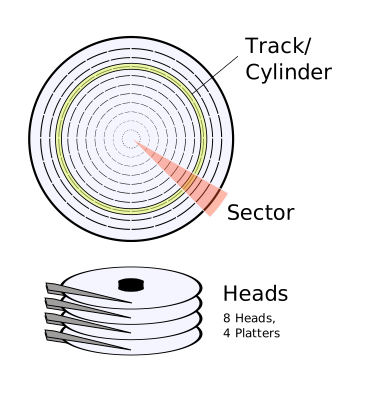
ഡിസ്കുകളെ സിലിണ്ടറുകള്‍, ട്രാക്കുകള്‍, സെക്ടറുകള്‍ എന്നിങ്ങനെ ചെറിയ യൂണിറ്റുകളായി വിഭജിച്ചിരിക്കും.
[ചിത്രത്തിന് കടപ്പാട് : വിക്കിപീടിയ]
യൂണിക്സ്/ലിനക്സ് സിസ്റ്റങ്ങളില്‍ പൊതുവേ സെക്റ്ററുകള്‍ക്കോ സെക്റ്ററുകളുടെ ഒരു കൂട്ടത്തിനോ ബ്ലോക്ക് എന്ന വാക്കാണ് ഉപയോഗിക്കാറുള്ളത്. ശരിക്കും ഓപ്പറേറ്റിങ്ങ് സിസ്റ്റത്തിന്റെ സൗകര്യത്തിനനുസരിച്ചാണ് ഇത് തീരുമാനിക്കുന്നത്. ഡിസ്കുകളെ ബ്ലോക്ക് ഡിവൈസുകള്‍ എന്നാണ് ലിനക്സ് വിളിക്കുന്നത്. ഒരു ക്യാമറയില്‍ നിന്നോ പ്രിന്ററിലേക്കോ ഒക്കെ വിവരങ്ങള്‍ വായിക്കുകയും എഴുതുകയും ചെയ്യുന്നത് ഓരോരോ ബൈറ്റുകള്‍ ആയിട്ടാണ്. എന്നാല്‍ ഡിസ്കുകളുമായുള്ള വിവര കൈമാറ്റങ്ങള്‍ ബ്ലോക്കുകള്‍ ആയിട്ടാണ് നടത്താറുള്ളത്. ഈ ബ്ലോക്കുകളുടെ വലിപ്പം പല സാഹചര്യങ്ങളിലും  പലതായിരിക്കും.

 ഒരു ഹാര്‍ഡ് ഡിസ്കില്‍ ഒന്നിലധികം പാര്‍ട്ടീഷ്യനുകള്‍ ഉണ്ടാകുമല്ലോ. ഈ പാര്‍ട്ടീഷ്യനുകളെ പ്രൈമറി പാര്‍ട്ടീഷ്യനുകള്‍, ലോജിക്കല്‍ പാര്‍ട്ടീഷ്യനുകള്‍, എക്സ്റ്റന്‍ഡഡ് പാര്‍ട്ടീഷ്യനുകള്‍ എന്നിങ്ങനെ തരം തിരിക്കാം. ഇവയെല്ലാം ഒരു ഡിസ്കില്‍ ഉണ്ടാവണമെന്നില്ല. എന്നാല്‍ ഒരു പ്രൈമറി പാര്‍ട്ടീഷ്യന്‍ എന്തായാലും കാണും. ഒരു ഡിസ്കില്‍ ഉണ്ടാകാവുന്ന പ്രൈമറി പാര്‍ട്ടീഷ്യനുകളുടെ പരമാവധി എണ്ണം 4 ആണ്. ഇത് ഒരു ഹാര്‍ഡ് വെയര്‍ പരിധി ആണ്. പക്ഷേ ഒരു ഡിസ്കില്‍ നാലില്‍ കൂടുതല്‍ പാര്‍ട്ടീഷ്യനുകള്‍ ആവശ്യമായ സന്ദര്‍ഭങ്ങള്‍ ഉണ്ടാകും. പ്രത്യേകിച്ച് വലിയ സംഭരണശേഷിയുള്ള ഡിസ്കുക്കളില്‍. ഇവിടെയാണ് ലോജിക്കല്‍ പാര്‍ട്ടീഷ്യനുകള്‍ ഉപയോഗിക്കുന്നത്. ലോജിക്കല്‍ പാര്‍ട്ടീഷ്യനുകള്‍ എക്സ്റ്റന്‍ഡഡ് പാര്‍ട്ടീഷ്യനുകള്‍ക്കുള്ളില്‍ ആണ് ഉണ്ടാക്കാന്‍ സാധിക്കുന്നത്. എക്സ്റ്റന്‍ഡഡ് പാര്‍ട്ടീഷ്യനുകള്‍ സവിശേഷങ്ങളായ പ്രൈമറി പാര്‍ട്ടീഷ്യനുകള്‍ ആണ്. അവയ്ക് എത്ര ലോജിക്കല്‍ പാര്‍ട്ടീഷ്യനുകള്‍ വേണമെങ്കിലും ഉള്‍ക്കൊള്ളാന്‍ സാധിക്കും. അപ്പോള്‍ ഡിസ്കില്‍ ഒരു എക്സ്റ്റന്‍ഡഡ് പാര്‍ട്ടീഷ്യന്‍ ഉണ്ടെങ്കില്‍ പിന്നെ മൂന്ന് പ്രൈമറി പാര്‍ട്ടീഷ്യനുകള്‍ കൂടി ഉണ്ടാക്കാന്‍ സാധിക്കും. പിന്നെ എക്സ്റ്റന്‍ഡഡ് പാര്‍ട്ടീഷ്യനില്‍ വേറെ ലോജിക്കല്‍ പാര്‍ട്ടീഷ്യനുകളും. വിന്‍ഡോസ് ഇന്‍സ്റ്റാള്‍ ചെയ്യാന്‍ പ്രൈമറി പാര്‍ട്ടീഷ്യന്‍ നിര്‍ബന്ധമാണ്. എന്നാല്‍ ലിനക്സ് ലോജിക്കല്‍ പാര്‍ട്ടീഷ്യനുകളില്‍ ഇന്‍സ്റ്റാള്‍ ചെയ്യാം.

ഹാര്‍ഡ് ഡിസ്കിനെ ഇനിയുള്ള കാര്യങ്ങള്‍ എളുപ്പത്തില്‍ മനസ്സിലാക്കാനായി നമുക്ക് നീട്ടി പരത്തിവയ്ക്കണം. ജി ബി കണക്കിനുള്ള സംഭരണശേഷി വൃത്താകൃതിയില്‍ ഉള്ള ഒരു പ്രതലത്തില്‍ നിന്നും മാറ്റി പരന്ന നീളമുള്ള ഒരു പ്രതലത്തിലേക്ക് കൊണ്ടുവയ്ക്കാം. ഒന്നിലധികം സെക്റ്ററുകള്‍ ഉള്‍ക്കൊള്ളുന്ന ബ്ലോക്കുകള്‍ ഒന്നിനുപിന്നില്‍ ഒന്നായി അടുക്കിവചിരിക്കുന്നത് പോലെ. എല്ലാ ഹാര്‍ഡ് ഡിസ്കിന്റെയും ആദ്യത്തെ 512 ബൈറ്റുകള്‍ മാസ്റ്റര്‍ ബൂട്ട് റെക്കോര്‍ഡ് (MBR) എന്ന് വിളിക്കപ്പെടുന്നു. ഇതില്‍ ആദ്യത്തെ 446 ബൈറ്റുകള്‍ ഡിസ്കില്‍ ഉള്ള ഓപ്പറേറ്റിങ്ങ് സിസ്റ്റത്തെ മെമ്മറിയിലേക്ക് കൊണ്ടുവരുന്നതിനായി (ബൂട്ടിങ്ങ്) ആവശ്യമുള്ള നിര്‍ദ്ദേശങ്ങളെ ഉള്‍ക്കൊള്ളുന്നു. ഇത് മിക്കവാറും ഒരു ബൂട്ട് ലോഡറിന്റെ ആദ്യഭാഗമായിരിക്കും. പിന്നീടുവരുന്ന 64 ബൈറ്റുകള്‍ പാര്‍ട്ടീഷ്യന്‍ ടേബിള്‍ ഉള്‍ക്കൊള്ളുന്നു. നിങ്ങളുടെ ഡിസ്കില്‍ ഉള്ള പാര്‍ട്ടീഷ്യനുകളുടെ ഒരു പട്ടികയാണ് പാര്‍ട്ടീഷ്യന്‍ ടേബിള്‍. ഓരോ പാര്‍ട്ടീഷ്യനും ആരംഭിക്കുന്ന സെക്റ്റര്‍ - ട്രാക്ക് വിവരങ്ങള്‍ ഇതില്‍ ഉണ്ടാകും. പിന്നെ ആ പാര്‍ട്ടീഷ്യന്‍ ബൂട്ടിങ്ങിനായി ഉപയോഗിക്കാമോ, അതില്‍ ഒരു ഓപ്പറേറ്റിങ് സിസ്റ്റം ഉണ്ടോ എന്നുള്ള വിവരങ്ങളും. പരമാവധി നാല് പ്രൈമറി പാര്‍ട്ടീഷ്യനുകളുടെ വിവരങ്ങള്‍ മാത്രം. ബാക്കിയുള്ള 2 ബൈറ്റുകള്‍ മാജിക്ക് നമ്പറിനുവേണ്ടി ഉള്ളതാണ്. നിങ്ങളുടെ ഹാര്‍ഡ് ഡിസ്കില്‍ ഒരു ആധികാരികമായ എം ബി ആര്‍ ഉണ്ട് എന്നതിന്റെയും അതിന്റെ അവസാനവും സൂചിപ്പിക്കാന്‍ വേണ്ടിയും ആണ് ഈ നമ്പര്‍. ഇത് ബയോസിന്റെ ഉപയോഗത്തിന് വേണ്ടിയുള്ളതാണ്. ഇതിനെക്കുറിച്ച് വിശദമായി ബൂട്ടിങ്ങിനെക്കുറിച്ചുള്ള ഭാഗത്തില്‍ പരാമര്‍ശിക്കാം.

എക്സ്റ്റന്‍ഡഡ് പാര്‍ട്ടീഷ്യനുകളുടെ തുടക്കത്തില്‍ ഈ എം ബിആര്‍ പൊലെ  ഒരു ഇ ബി ആര്‍ ഉണ്ടാകും. എക്സ്റ്റന്‍ഡഡ് ബൂട്ട് റെക്കോര്‍ഡ്. എക്സ്റ്റന്‍ഡഡ് പാര്‍ട്ടീഷ്യനില്‍ ഉള്ള ലോജിക്കല്‍ പാര്‍ട്ടീഷ്യനുകളുടെ വിവരങ്ങള്‍ രേഖപ്പെടുത്തിയിരിക്കുന്നത് ഇതില്‍ ആണ്.

എന്തെങ്കിലും കാരണങ്ങള്‍ കൊണ്ട് മാസ്റ്റര്‍ ബൂട്ട് റെക്കോര്‍ഡിലെ വിവരങ്ങള്‍ക്ക് തകരാര്‍ സംഭവിച്ചാല്‍ പിന്നെ കമ്പ്യൂട്ടറിലെ ബയോസിന് ആ ഡിസ്കില്‍ ഉള്ള ഓപ്പറേറ്റിങ്ങ് സിസ്റ്റത്തെ കണ്ട്പിടിക്കാന്‍ സാധിക്കാതെ വരികയും അത് ഒരു എറര്‍ സന്ദേശം കാണിക്കുകയും ചെയ്യും. എം ബി ആര്‍ തകരാറില്‍ ആയത് കൊണ്ട് ഡിസ്കില്‍ ശേഖരിക്കപ്പെട്ട വിവരങ്ങള്‍ നഷ്ടപ്പെടുന്നില്ല. ഏതെങ്കിലും ഒരു നല്ല പ്രോഗ്രാം ഉപയോഗിച്ച് അതിനെ നന്നാക്കിയാല്‍ മതിയാകും. വിന്‍ഡോസിന്റെ ഇന്‍സ്റ്റാള്‍ ഡിസ്കില്‍ ഉള്ള fixmbr പ്രോഗ്രാം, ടെസ്റ്റ് ഡിസ്ക്, പാര്‍ട്ടീഷ്യന്‍ ടേബിള്‍ ഡോക്ടര്‍ തുടങ്ങിയവ ചില ഉദാഹരണങ്ങള്‍ ആണ്. ഇവ എങ്ങനെ പ്രവര്‍ത്തിക്കുന്നു എന്നത് ഫയല്‍ സിസ്റ്റങ്ങളെക്കുറിച്ച് കൂടി പറഞ്ഞശേഷം പറയാം.

ഇത്രയും കാര്യങ്ങള്‍ ഒരു ഡിസ്ക് ഏത് ഫയല്‍ സിസ്റ്റം ഉപയോഗിച്ചാലും അതില്‍ ഉണ്ടാകും. ഫയല്‍ സിസ്റ്റങ്ങള്‍ ഉപയോഗിക്കുന്നത് ഓപ്പറേറ്റിങ്ങ് സിസ്റ്റങ്ങള്‍ ആണ്. ഓരോ പാര്‍ട്ടീഷ്യനിലും എങ്ങനെയാണ് ഒരു ഫയല്‍ സിസ്റ്റം സജ്ജീകരിക്കപ്പെട്ടിരിക്കുന്നത് എന്നതിനെക്കുറീച്ച് അടുത്ത ഭാഗം.